サービス(お仕事)新規登録マニュアル
手順に沿って入力するだけで、簡単にお仕事の掲載をスタートできます!
※最初にお仕事登録をするには、アカウント作成が必要です。
アカウント新規登録はこちらダッシュボードから登録を開始する
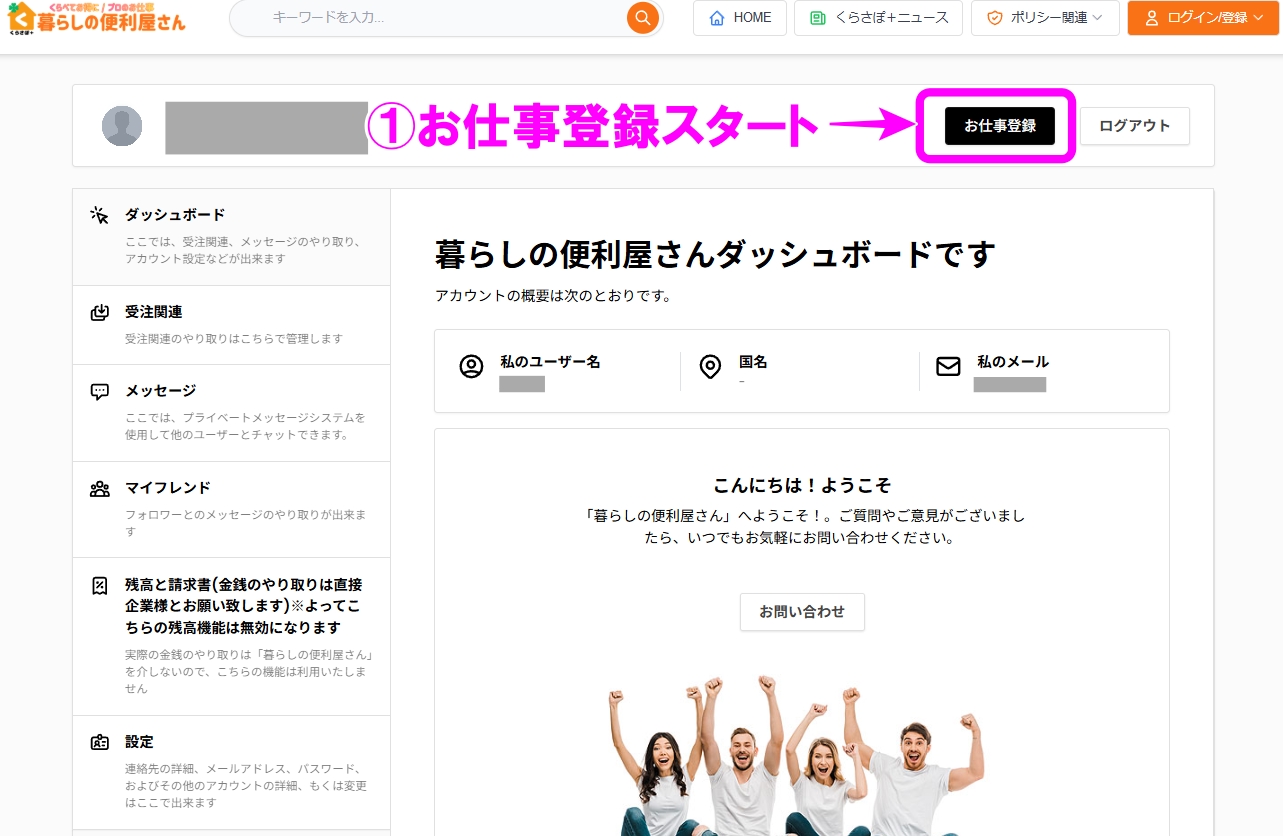
お仕事登録スタート
ログイン後、ダッシュボード内にある「お仕事登録」ボタンをクリックして進みます。
💡 注意事項: 事事前にアカウント登録(上記ボタンより)が完了している必要があります。
新しいお仕事を登録する
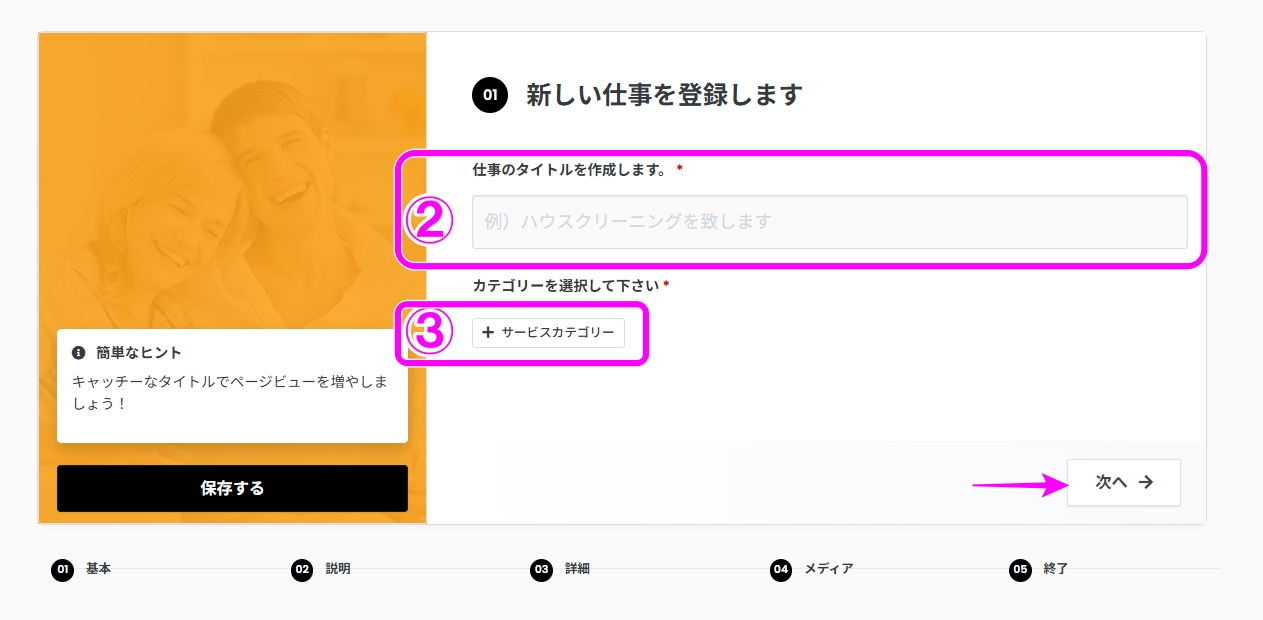
お仕事のタイトル名を記入
提供するサービスの内容が、一目でわかるタイトルを付けましょう。
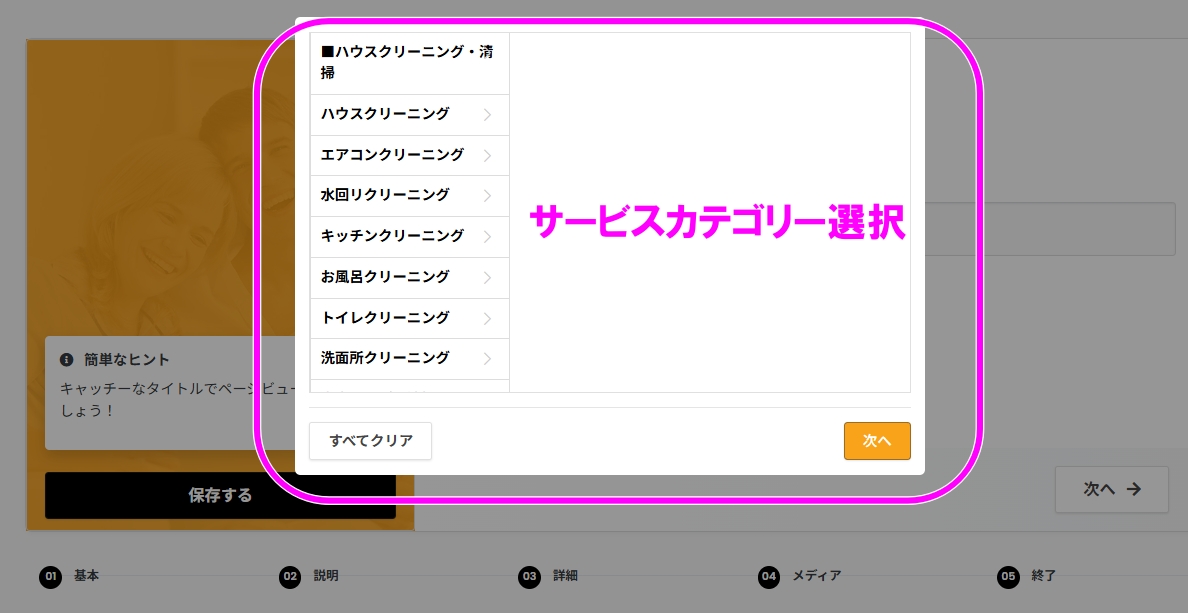
例:「ハウスクリーニングを致します。」などサービスカテゴリーの選択
非常に多くのカテゴリーが用意されています。提供するサービスに最も該当するものを1つ選択してください。
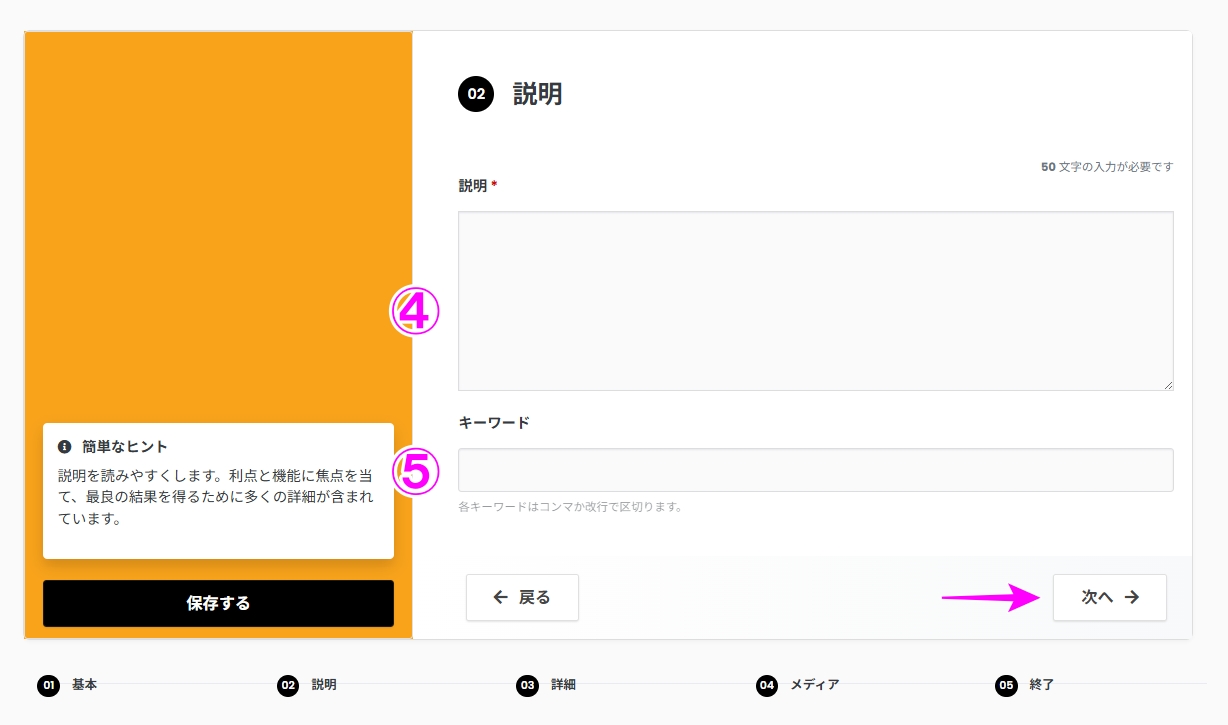
説明とキーワードを入力する
説明欄の記入
どのようなサービス内容なのか、詳細な説明を記入してください。
⚠️ 最低50文字以上の入力が必須となっています。
キーワード設定
お客様が検索した際に、お仕事がヒットしやすくなるためのタグを設定します。
キーワード同士は「カンマ(,)」または「改行」で区切って複数登録が可能です。
詳細情報・価格を設定する
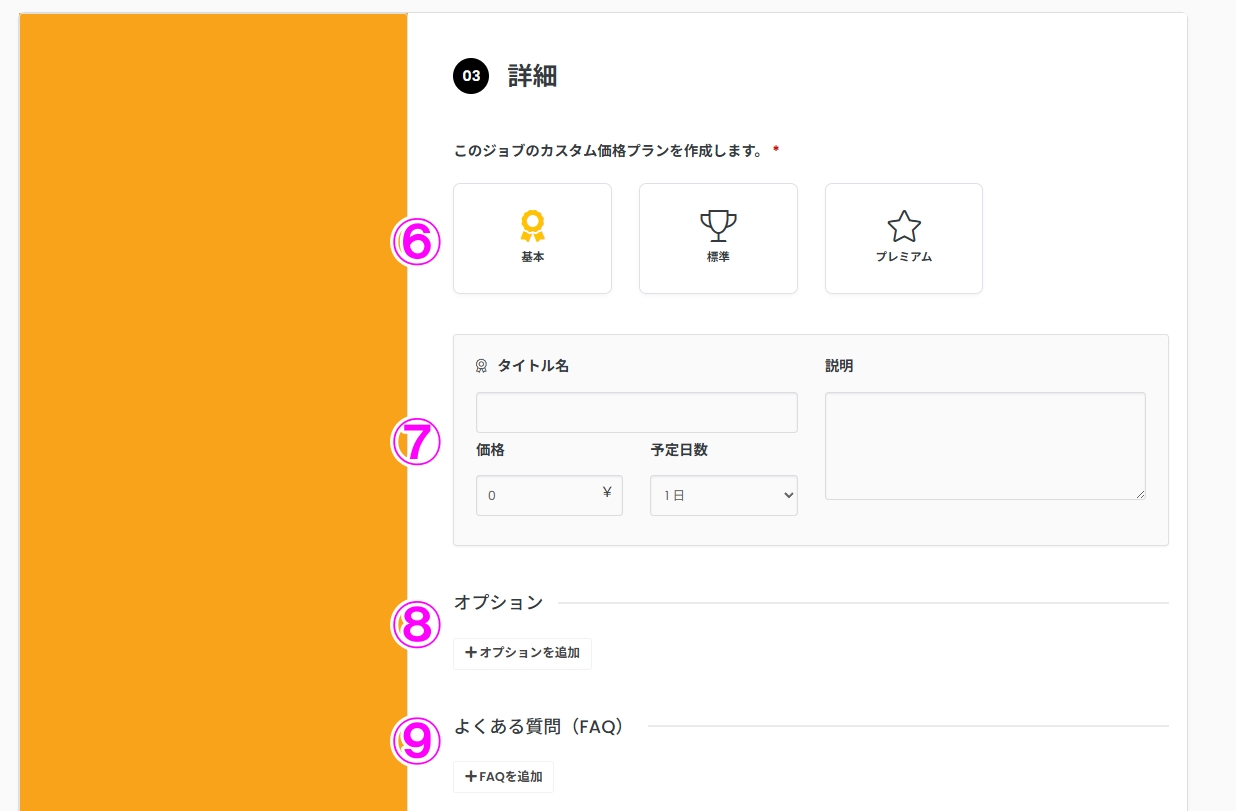
お仕事のプラン種類
サービスを松竹梅の3つのプランに分けて登録できます。
プラン詳細の入力
それぞれのプランにおける「お仕事の名前」「価格」「予定日数」「簡単な説明」を入力してください。
オプションの追加
基本料金に加えて、お客様が好みで選択・追加できる有料オプションを設定できます。
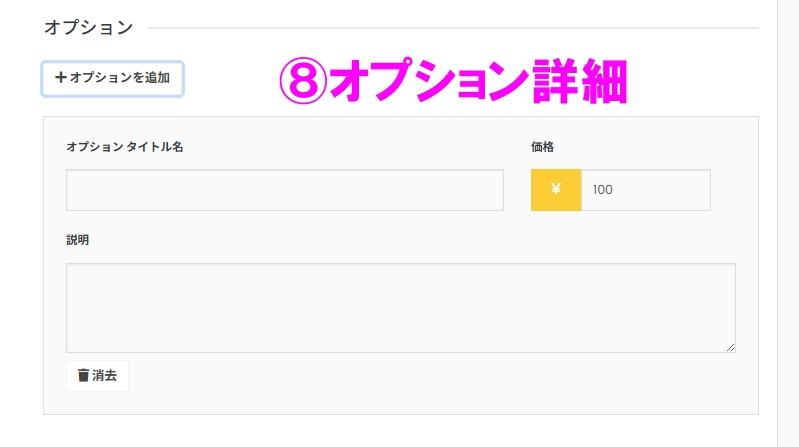
オプション追加詳細
「+オプションを追加」ボタンをクリックして、以下の3点を記入します。
- オプションタイトル名
- 価格
- 説明
よくある質問(FAQ)の追加
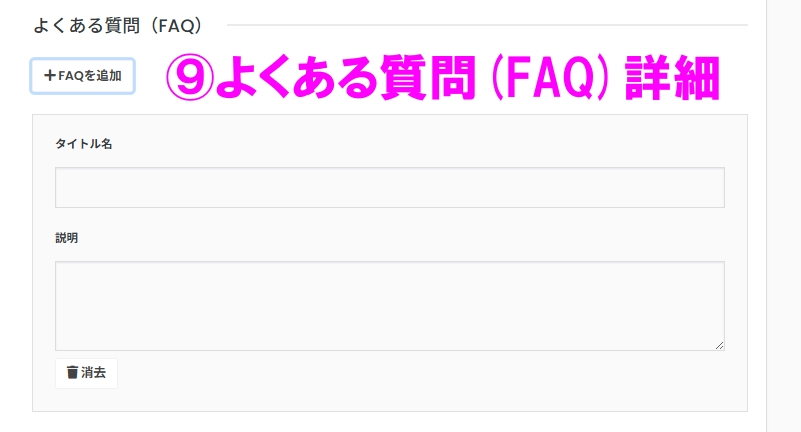
「+FAQを追加」ボタンを押し、お客様からよく尋ねられる質問とその回答をあらかじめ用意できます。
タイトル名 = 質問文(Q)
説明 = 回答・答え(A)
仕事の状況
現在の受付状況を設定します。基本的には「利用可能」のままで問題ありません。
お仕事受け入れ状況
出品サービス上にそのまま表示されます。一時的に新規受付を停止したい場合は「不可能」をお選びください。
企業名
会社名、またはサービス運営を行っている屋号等を入力します。
都道府県
お仕事を提供、または拠点を構えている都道府県を選択してください。
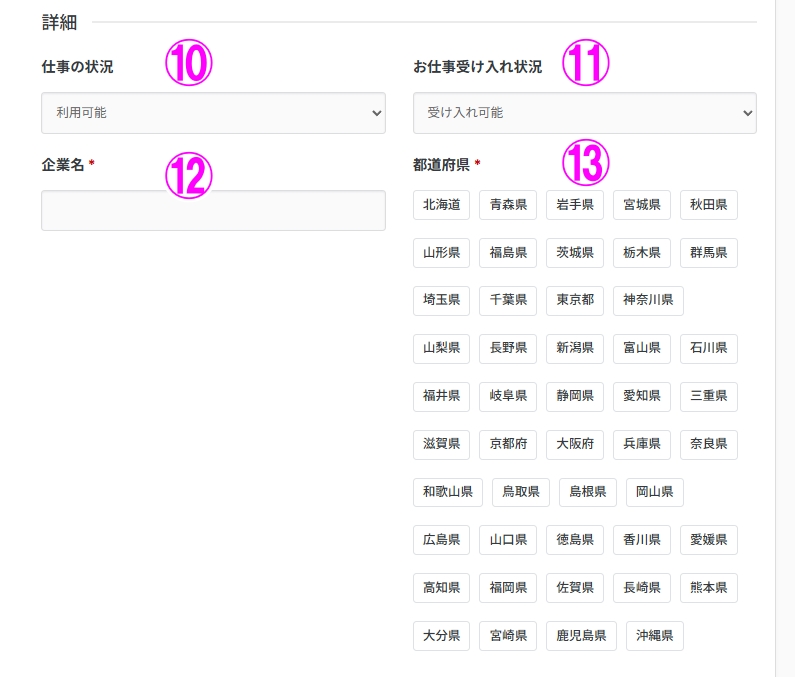
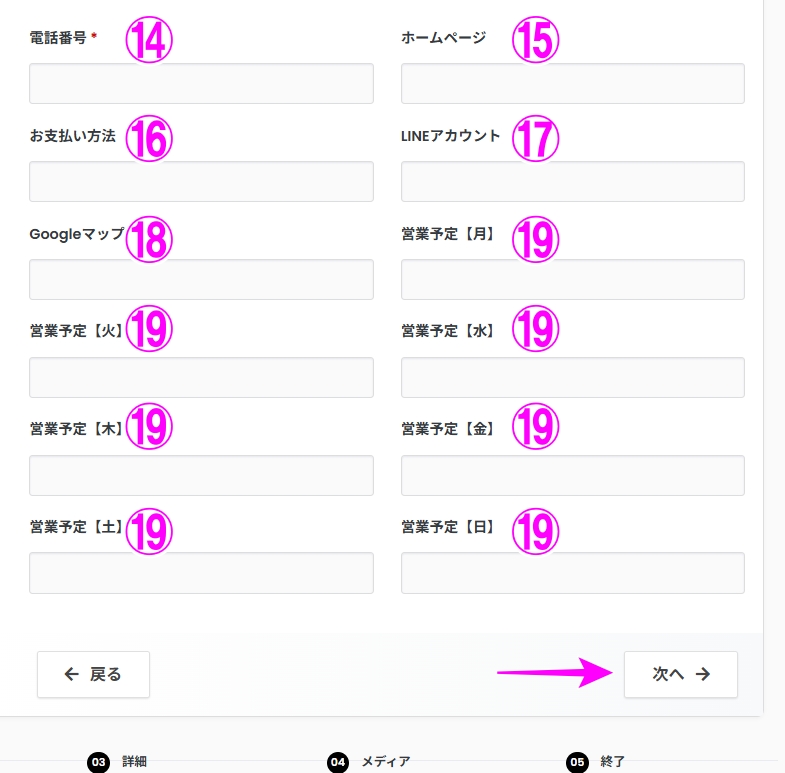
電話番号
受付、問い合わせ対応用の電話番号を入力します。
ホームページ
公式ホームページがある場合のみURLをご記入ください。(無ければ空欄で可)
お支払い方法
サービス料金のお支払い方法を記入します。
例:現金、銀行振込、各種クレジットカードなど
LINEアカウント
お客様が気軽にお問い合わせできるLINEアカウントをお持ちの場合のみ、その情報を記入します。
Googleマップ連携
Googleマップでお客様の店舗(会社)住所を検索し、「共有」→「リンクをコピー」して、ここに貼り付けます。
営業予定【月】~【日】
営業時間や定休日などの情報を詳しく入力します。
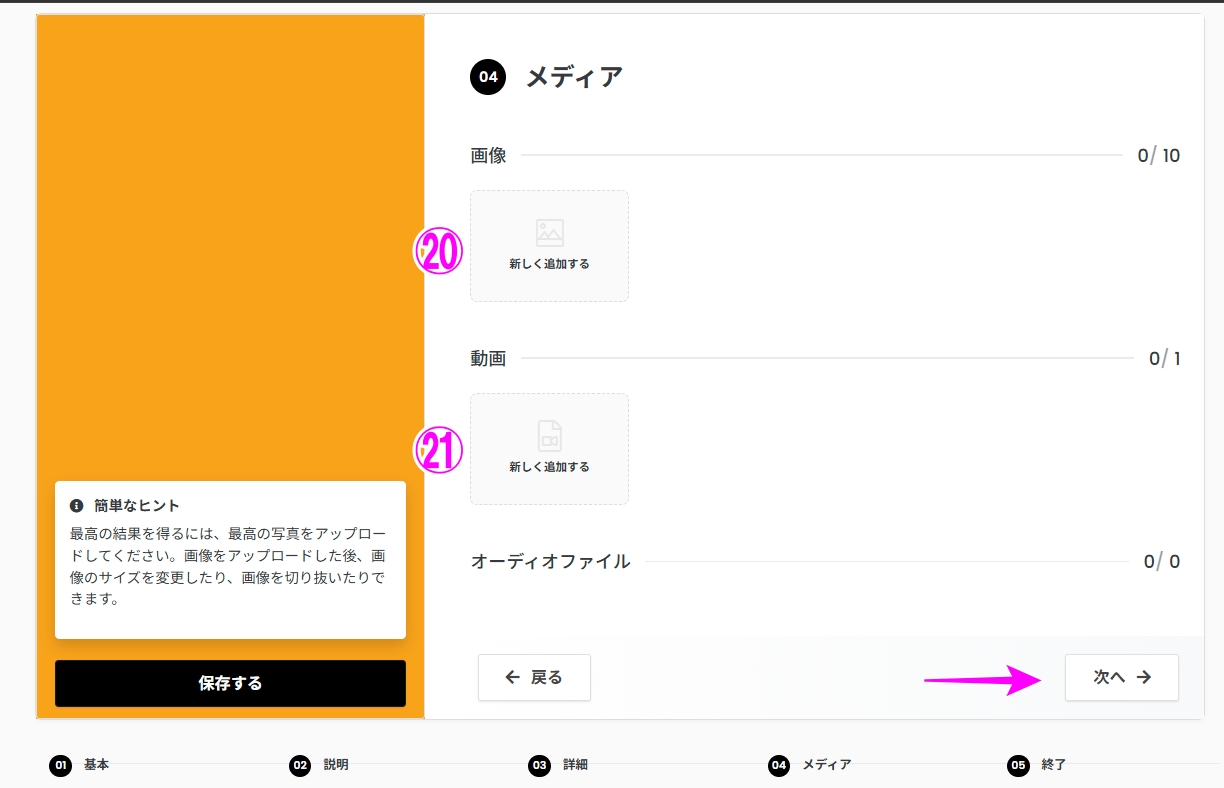
写真や動画をアップロードする
画像の登録
お仕事一覧や詳細ページに掲載される写真を登録します。
「新しく追加する」ボタンから、会社の様子、代表者の顔写真、作業中のお仕事風景などをアップロードしてください。(最大10枚まで登録可能)
動画の追加
サービスを紹介する動画を1つだけ追加できます。※再生時間が短い動画の使用を推奨しています。
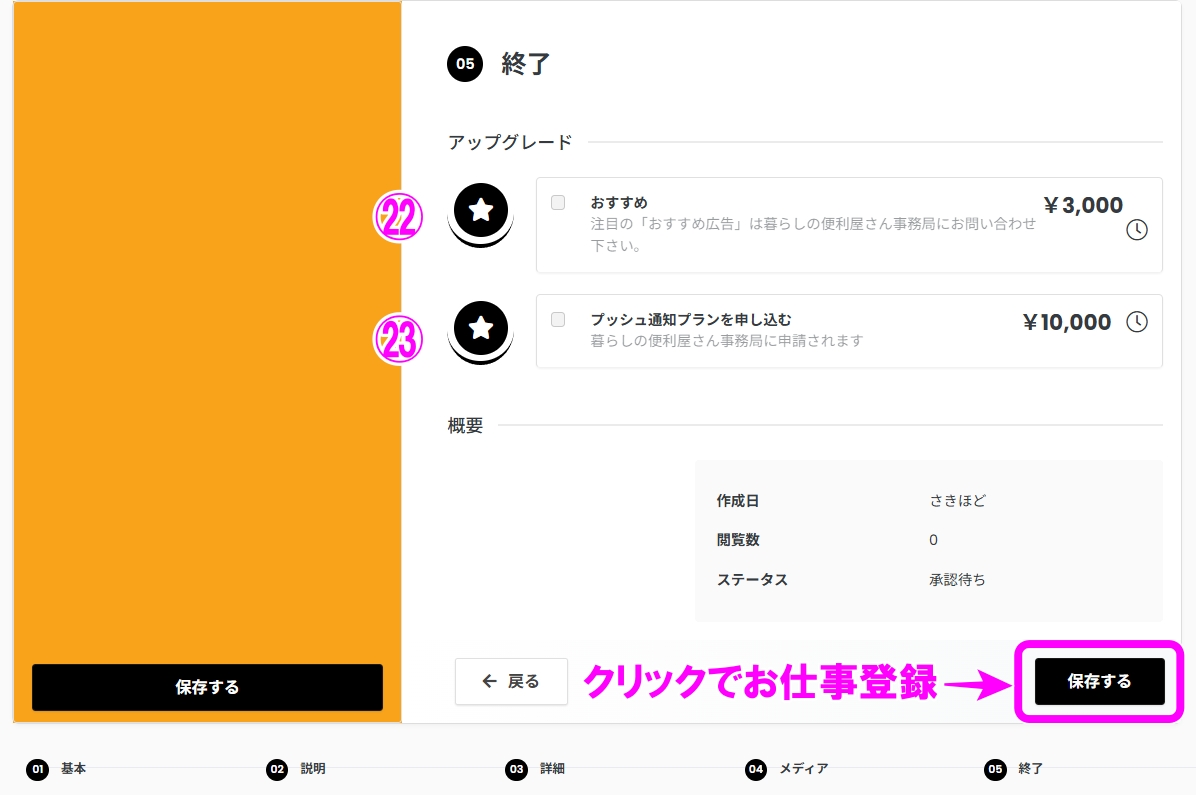
アップグレードの選択・お仕事掲載の完了
おすすめ登録(掲載アップグレード)
おすすめ登録をしていただくと、30日間、サイトの最も目立つ場所(上位表示エリア)にお仕事が掲載されるようになります。
プッシュプランの申し込み
プッシュプランをご希望の方はチェックを入れてください。お申し込み確認後、「暮らしの便利屋さん」事務局より後ほどご連絡いたします。
お疲れ様でした!
最後に最下部の「保存する」をクリックすると、お仕事広告の作成が完了し、サイト上に掲載されます!