
アカウント新規登録マニュアル
1
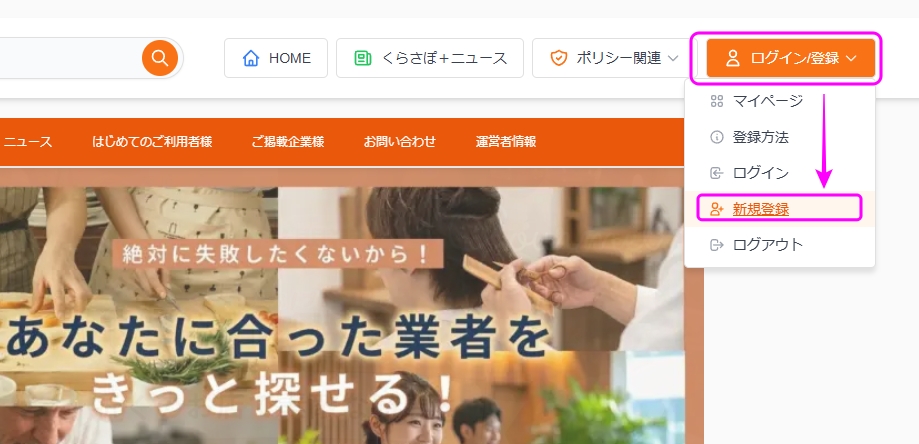
ログイン・新規登録画面へ
サイト右上の「ログイン」をクリックし、表示された画面から「新規登録」をクリックしてください。
2
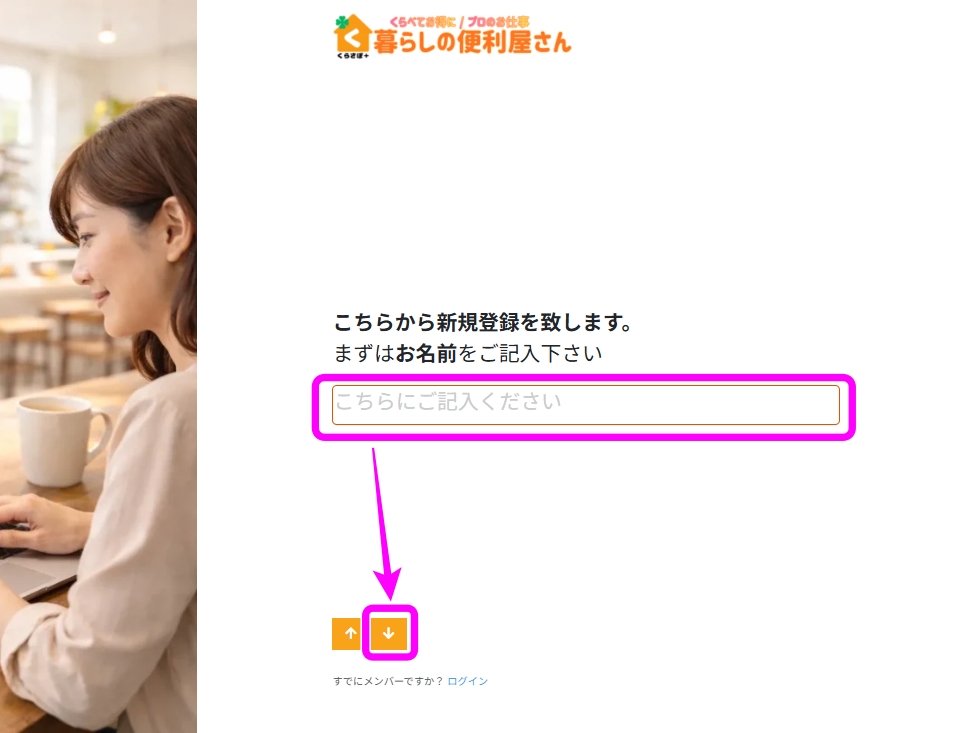
お名前の入力
お名前をご記入ください(日本語)。
入力後、エンターキーを押すか、画面下の黄色い矢印をクリックして次へ進みます。
入力後、エンターキーを押すか、画面下の黄色い矢印をクリックして次へ進みます。
3
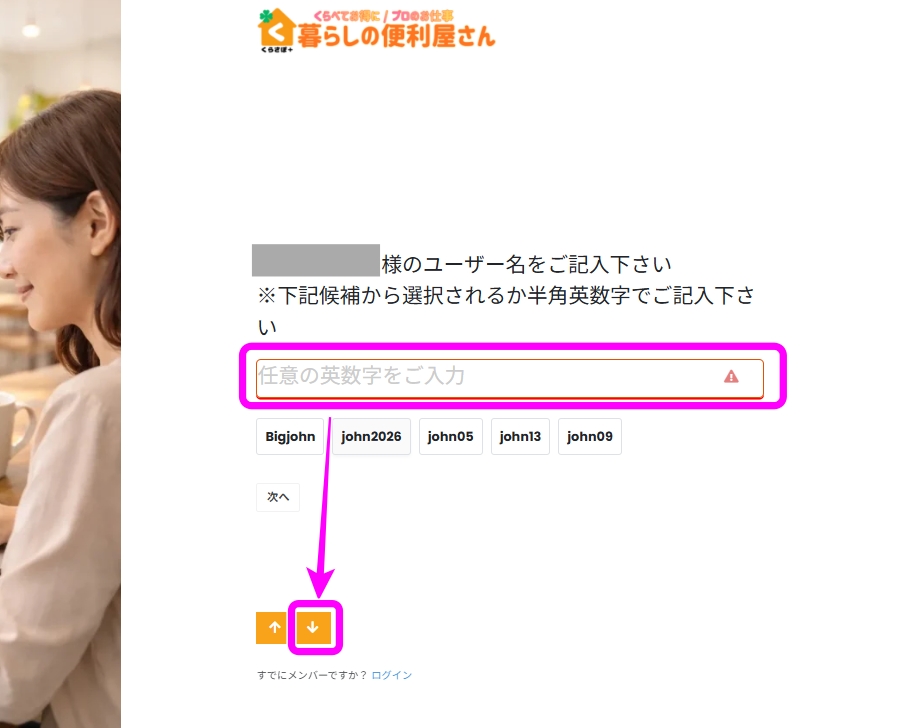
ユーザー名の設定
ユーザー名を入力してください(半角英数字)。
任意の半角英数字を入力するか、下に表示される候補から選択することも可能です。
入力後、エンターか下の黄色い矢印をクリックして次へ。
任意の半角英数字を入力するか、下に表示される候補から選択することも可能です。
入力後、エンターか下の黄色い矢印をクリックして次へ。
4
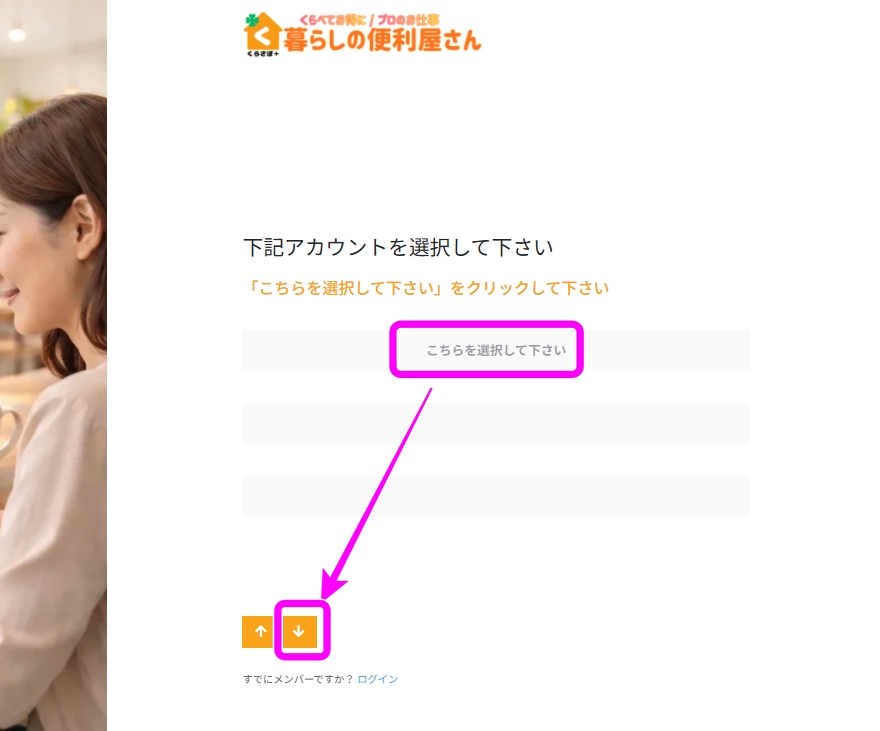
アカウント種類の選択
「こちらを選択して下さい」を1つだけクリックしてください。
選択後、エンターか下の黄色い矢印をクリックして次へ。
選択後、エンターか下の黄色い矢印をクリックして次へ。
5
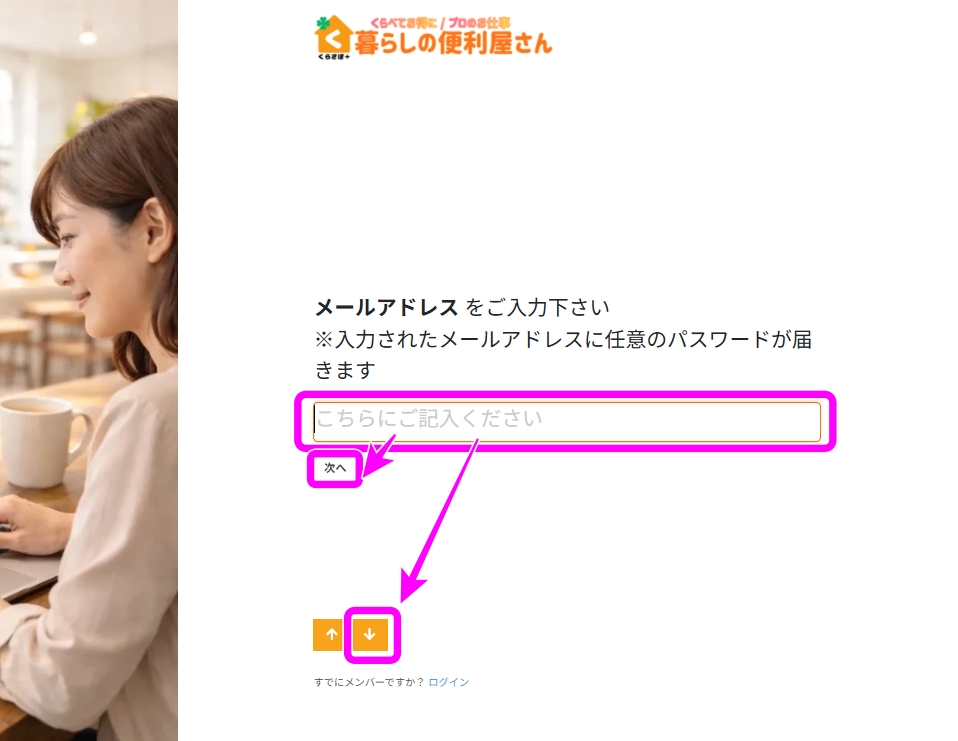
メールアドレスの入力
メールアドレスを入力してください。このアドレス宛にログイン用のパスワードが届きます。
※パスワードは登録完了後、ダッシュボードの「設定」からいつでも変更できます。
入力後、エンター、「次へ」、または下の黄色い矢印をクリックして次へ。
6
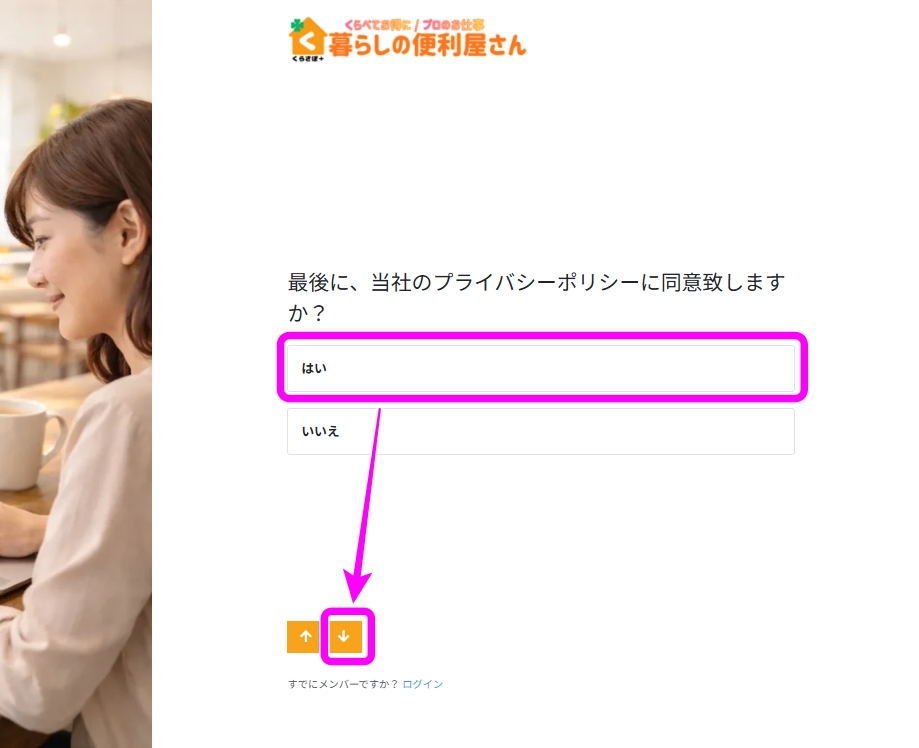
プライバシーポリシーへの同意
最後に当社のプライバシーポリシーに同意してください。
※アカウント登録には同意が必須となります。
完了後、エンターか下の黄色い矢印をクリックして次へ。
※アカウント登録には同意が必須となります。
完了後、エンターか下の黄色い矢印をクリックして次へ。
7)ダッシュボード・機能説明
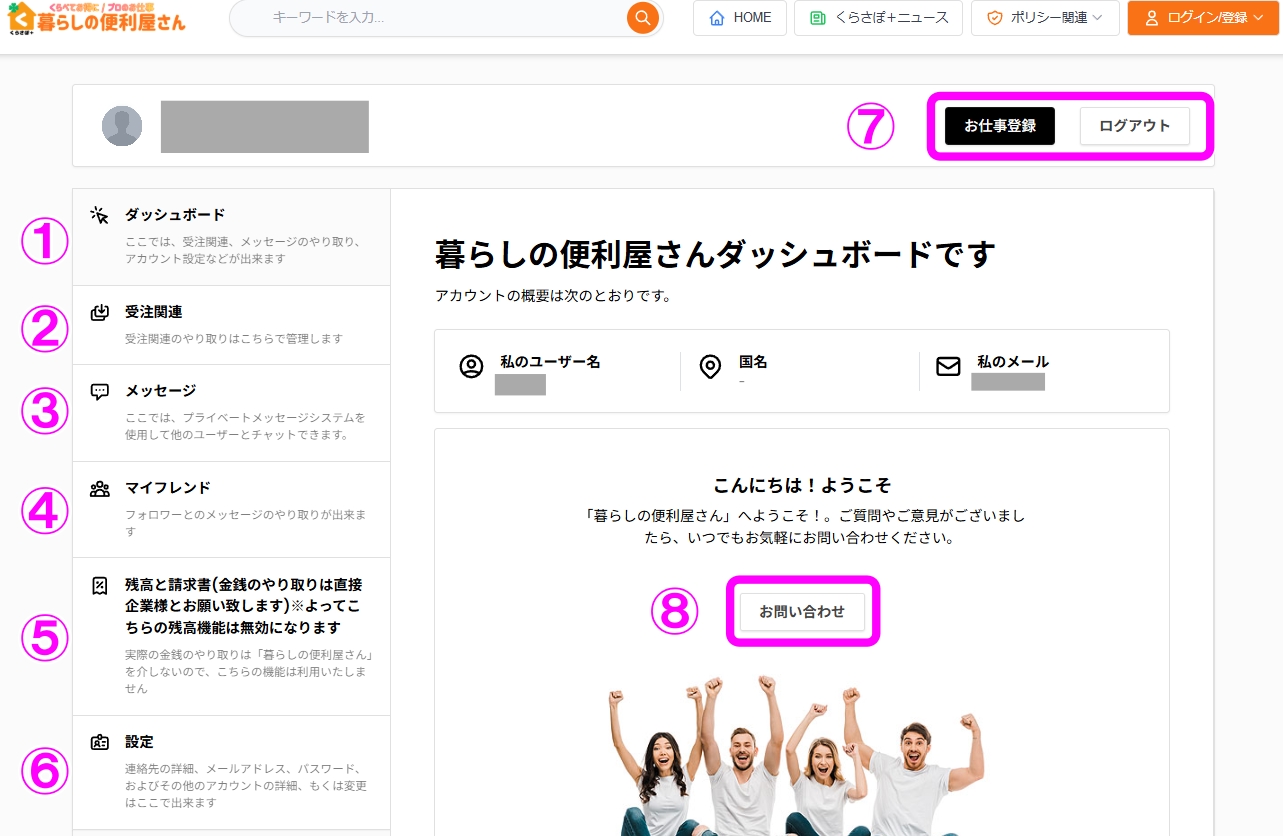
登録が完了すると、こちらのダッシュボード画面になります。
企業様とご依頼者様は直接お電話やLINEで連絡可能ですが、このシステム内でもメッセージのやり取りができます。
企業様とご依頼者様は直接お電話やLINEで連絡可能ですが、このシステム内でもメッセージのやり取りができます。
機能①
ダッシュボード
いつでもこのメインページに戻ることができます。
機能②
受注関連
注文の意思表示ボタンから送信されたメッセージを確認する場所です。新着があると「受注関連 1」のように数字が表示されます。
機能③
メッセージ
ダイレクトメッセージ用のチャットルームです。開くとチャット形式で履歴を確認できます。
機能④
マイフレンド
フォローした企業様がリストとして表示されます。
機能⑤
残高と請求書
運営が代金を仲介する場合に使用しますが、今回は直接やり取りを行うため、この機能は使用しません。
機能⑥
設定
メールアドレスの変更や、ログインパスワードの変更など、アカウントの管理を行えます。
機能⑦
お仕事登録・ログアウト
「お仕事登録」は企業様用メニューです。「ログアウト」で安全にシステムを終了します。
機能⑧
お問い合わせ
直接運営に連絡したい場合の専用フォームです。
新規会員登録はこちら
【くらさぽ】暮らしの便利屋さん

暮らしの便利屋さんでは、便利屋、飲食、美容関係、フィットネスなど、暮らしにまつわるすべてのサービスを掲載でき、集客を必要とするすべての企業様には大変便利なサイトとなっております
メニュー
ポリシー関連
